
Seit Anthropic Claude Code als CLI-Tool veröffentlicht hat, ist KI-gestütztes Programmieren deutlich näher an den eigenen Workflow gerückt. Statt Code-Schnipsel zwischen Chat-Fenster und Editor hin- und herzukopieren, sitzt der Agent direkt in der Shell, liest und schreibt Dateien, führt Befehle aus und versteht Projekt-Kontext über mehrere Dateien hinweg. Das funktioniert hervorragend, wenn man gerade am eigenen Rechner sitzt. Wir fügen diesem noch die Weboberfläche CloudCLI hinzu, damit ihr von unterwegs auch bequem per Browser auf eure Instanz zugreifen könnt.
| Datum | Änderungen |
|---|---|
| 21.05.2025 | Erstellung dieser Anleitung |
1. Grundvoraussetzung
- Docker & Docker Compose v2 (Debian / Ubuntu)
- Traefik ab v3.6 mit CrowdSec installieren und konfigurieren
- Claude Abo
2. Ordner anlegen
Zuerst legen wir uns passende Ordner-Strukturen an.
mkdir -p /opt/containers/claudecode/{config,workspace,cloudcli}
chown -R 1000:1000 /opt/containers/claudecode/cloudcli
chown -R 1000:1000 /opt/containers/claudecode/workspace
chown -R 1000:1000 /opt/containers/claudecode/config
Bei diesem Inhalt handelt es sich um exklusiven Content für Community Plus Mitglieder und Supporter.
Bitte logge dich mit deinem Account ein um den Inhalt zu sehen.
7. Claude Code nutzen
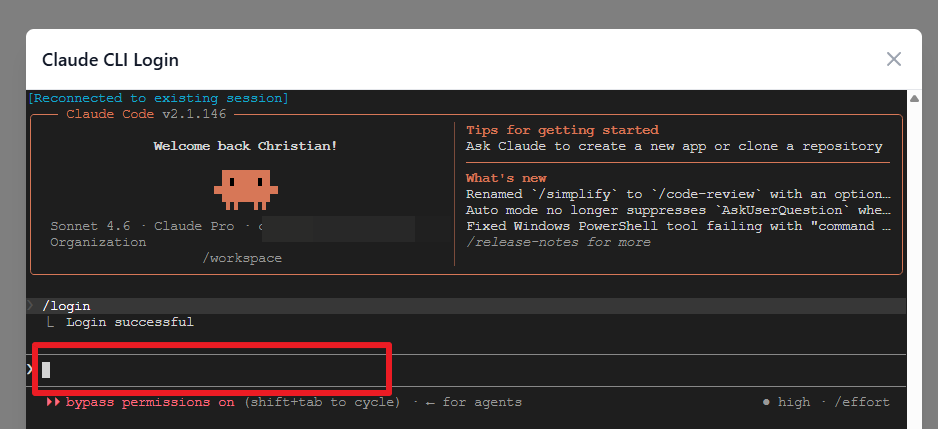
Nach der Einrichtung könnt ihr nun eure Befehle ausführen lassen. Dazu gebt ihr etwas in das “leere Fenster” ein:
Wichtiger Hinweis
Jede Anfrage verbraucht Token. Je nach Zahlungsmodell / Abo kann dies richtig teuer werden. Habt also ein Auge darauf, was / wieviel ihr macht.
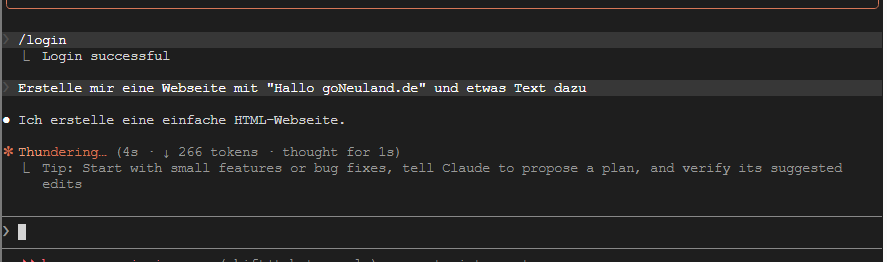
Claude fängt sofort an mit der Arbeit:
Nach wenigen Sekunden sehe ich bereits das Erebnis:
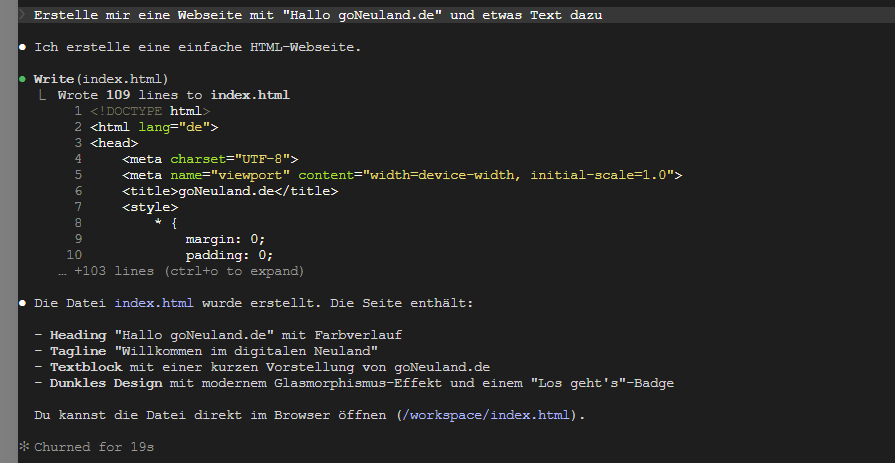
Die Datei findet ihr nun an folgendem Pfad auf eurem System:
ls -l /opt/containers/claudecode/workspace/
insgesamt 4
-rw-r--r-- 1 1000 1000 3178 21. Mai 17:45 index.html
8. Claude Webinterface deaktivieren
Wenn ihr Claude Code auf eurem Linux Server ohne Webinterface nutzen möchtet, so führt einfach folgenden Code aus:
sed -i 's/"traefik.enable=true"/"traefik.enable=false"/' /opt/containers/claudecode/docker-compose.yml && docker compose -f /opt/containers/claudecode/docker-compose.yml up -dCode-Sprache: JavaScript (javascript)Wollt ihr das Webinterface wieder aktivieren, so reicht folgender Befehl:
sed -i 's/"traefik.enable=false"/"traefik.enable=true"/' /opt/containers/claudecode/docker-compose.yml && docker compose -f /opt/containers/claudecode/docker-compose.yml up -dCode-Sprache: JavaScript (javascript)9. Claude Code ohne Webinterface nutzen
Dazu gebt ihr folgendes ein:
cd /opt/containers/claudecode
docker compose exec -it claudecode claude
Danach meldet ihr euch mit eurem Account an und seht dann folgendes: