
Homarr bietet eine benutzerfreundliche Oberfläche, die es ermöglicht, all Ihre selbstgehosteten Anwendungen an einem zentralen Ort zu organisieren und zu steuern. Mit seiner nahtlosen Integration in beliebte Anwendungen wie Plex, Sonarr und Radarr sowie seiner Unterstützung für Docker und andere Plattformen, ist Homarr die ideale Lösung für alle, die Ordnung in ihre digitale Welt bringen möchten.Homarr zeichnet sich durch seine hohe Anpassungsfähigkeit aus, die durch ein umfangreiches Drag-and-Drop-System unterstützt wird. Dies ermöglicht es Ihnen, Ihr Dashboard nach Ihren Wünschen zu gestalten und anzupassen. Zudem bietet Homarr eine Vielzahl von Widgets und Integrationen, die Ihnen helfen, den Status Ihrer Anwendungen zu überwachen und direkt vom Dashboard aus zu steuern.
| Datum | Änderungen |
|---|---|
| 26.08.2024 | Erstellung dieser Anleitung. Danke an @hoschy, der die Anleitung hier im Kommentar gepostet hat |
| 02.02.2026 | Anleitung aktualisiert. Danke an @hoschy |
1. Grundvoraussetzung
- Docker & Docker Compose v2 (Debian / Ubuntu)
- Traefik ab v3.6 mit CrowdSec installieren und konfigurieren
2. Verzeichnis erstellen
Dazu gebt ihr folgenden Befehl ein:
mkdir -p /opt/containers/homarr3. Docker Compose erstellen
Nun erstellen wir uns eine neue Docker Compose Datei.
nano /opt/containers/homarr/docker-compose.ymlKopiert nun folgenden Inhalt:
services:
  homarr:
    container_name: homarr
    image: ghcr.io/homarr-labs/homarr:latest
    restart: unless-stopped
    volumes:
      - /var/run/docker.sock:/var/run/docker.sock
      - ./homarr/appdata:/appdata
    environment:
      - SECRET_ENCRYPTION_KEY=
    labels:
      - "traefik.enable=true"
      - "traefik.http.routers.homarr.entrypoints=websecure"
      - "traefik.http.routers.homarr.rule=(Host(`homarr.euredomain.de`))"
      - "traefik.http.routers.homarr.tls=true"
      - "traefik.http.routers.homarr.tls.certresolver=http_resolver"
      - "traefik.http.routers.homarr.service=homarr"
      - "traefik.http.services.homarr.loadbalancer.server.port=7575"
      - "traefik.docker.network=proxy"
      - "traefik.http.routers.homarr.middlewares=default@file"
    networks:
      - proxy
networks:
  proxy:
    external: trueCode-Sprache: PHP (php)
Noch anzupassen:
- eure Domain bei Traefik (homarr.euredomain.de)
Nun generieren wir uns noch einen Secret Key und fügen diesen ein:
openssl rand -hex 32

Ergebnis:
openssl rand -hex 32
5d5340f9dd878af2c4888175a398182396d46ab2efef3a62d859d854ec4cdee5

vorher:
    environment:
      - SECRET_ENCRYPTION_KEY=

nachher:
    environment:
      - SECRET_ENCRYPTION_KEY=5d5340f9dd878af2c4888175a398182396d46ab2efef3a62d859d854ec4cdee5
4. homarr starten
Zum Starten gebt ihr folgendes ein:
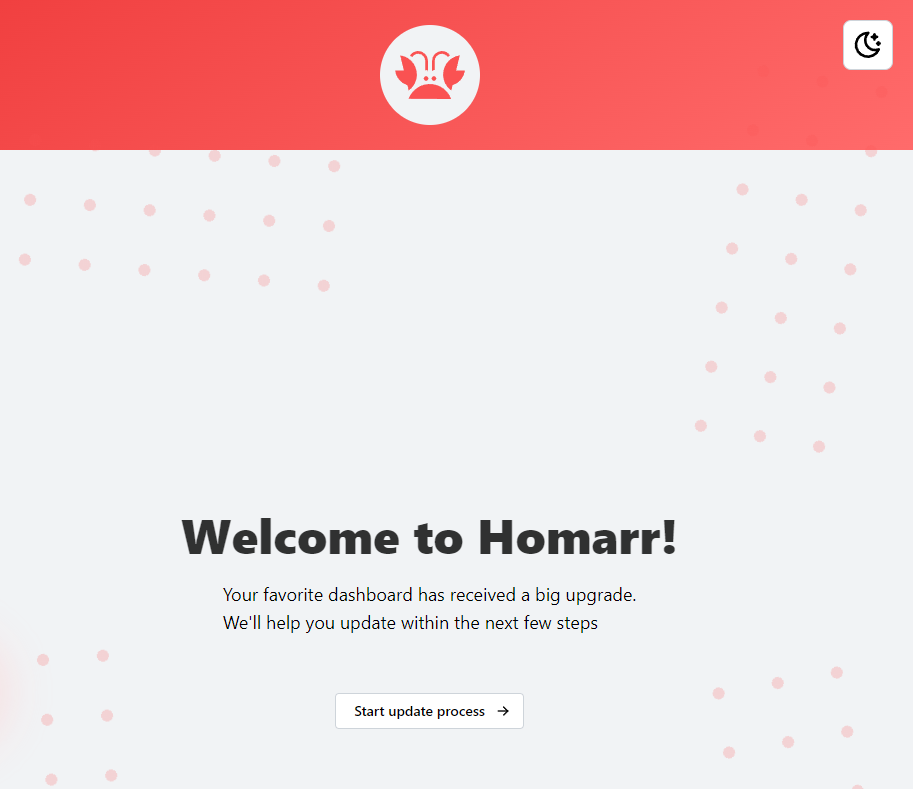
docker compose -f /opt/containers/homarr/docker-compose.yml up -dNun geht ihr auf eure Homepage und solltet folgendes sehen:
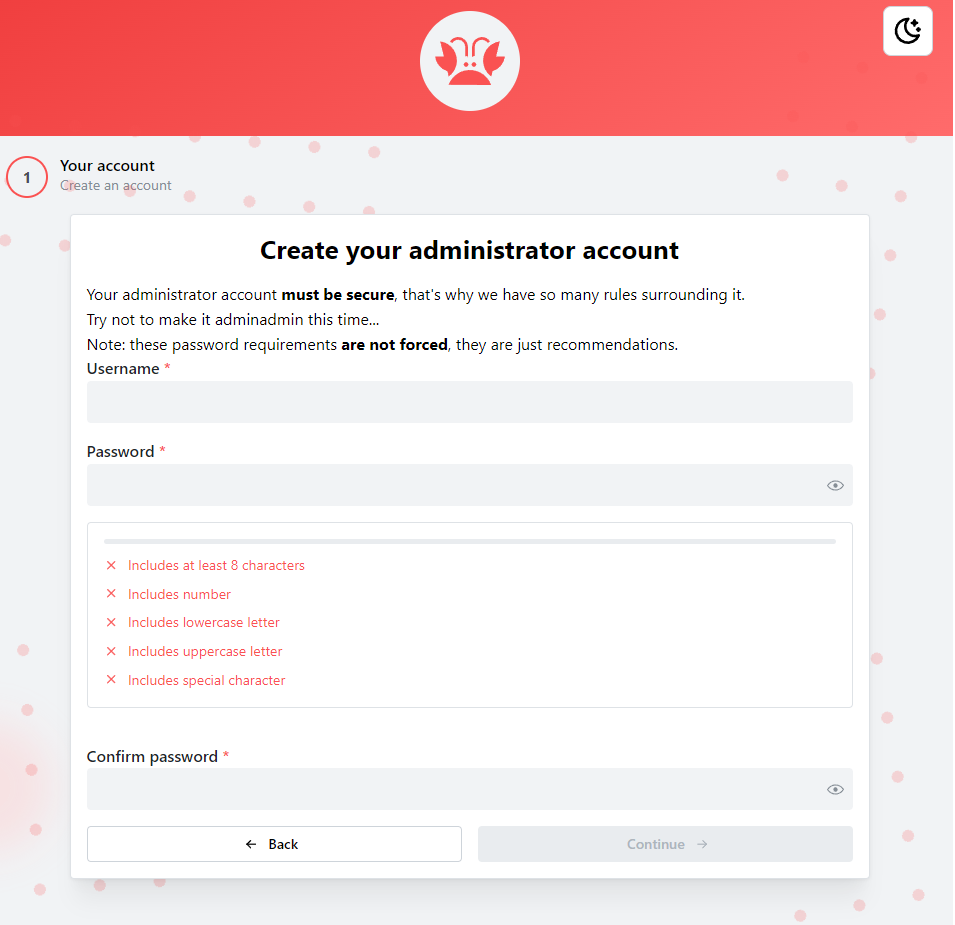
Jetzt könnt ihr euch einen neuen Benutzer anlegen.
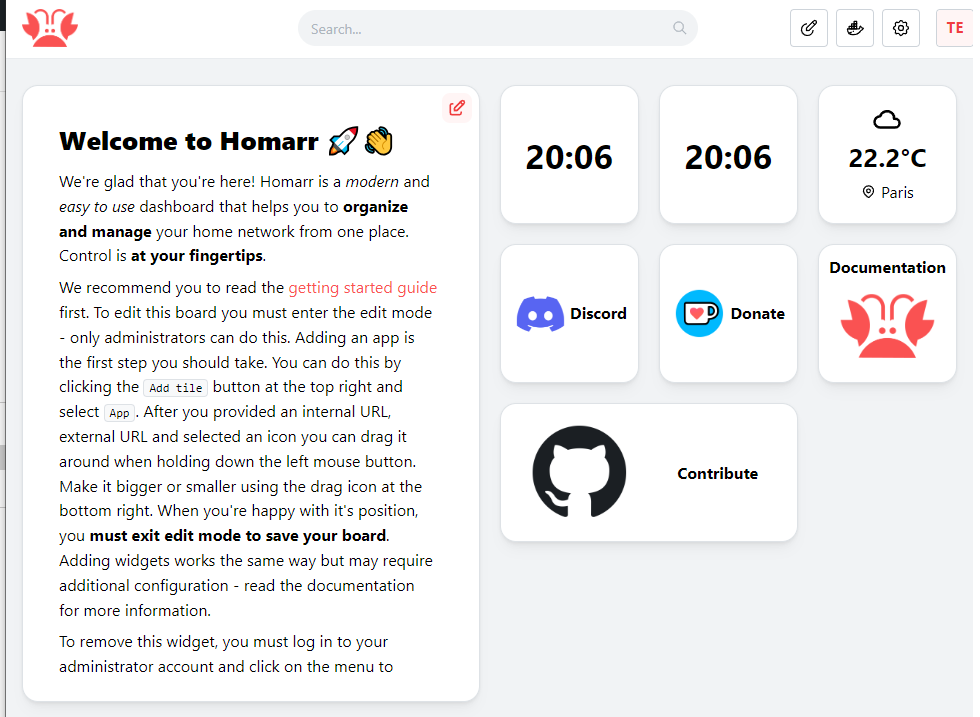
Nun könnt ihr homarr komplett nutzen.






























Hallo Christian,
es hat sich ein wenig was getan bei Homarr. Wärst du bitte so freundlich und könntest die Anleitung aktualisieren.
#---------------------------------------------------------------------#
#     Homarr - A simple, yet powerful dashboard for your server.      #
#---------------------------------------------------------------------#
services:
  homarr:
    container_name: homarr
    image: ghcr.io/homarr-labs/homarr:latest
    restart: unless-stopped
    volumes:
      - /var/run/docker.sock:/var/run/docker.sock # Optional, only if you want docker integration
      - ./homarr/appdata:/appdata
    environment:
      - SECRET_ENCRYPTION_KEY=5ac992a0bec980c3b539bb4c489a4e751a6ac3280384b4fe9cd95d0d76cf75de
    ports:
      - '7575:7575'
https://homarr.dev/docs/getting-started/installation/docker/
Danke dir
Gruß
Hoschy