Listmonk ist ein selbst gehosteter Newsletter- und Verteilerlisten-Manager, der als einzelnes Go-Binary ausgeliefert wird und lediglich eine PostgreSQL-Datenbank als Unterbau benötigt. Funktional deckt es genau das ab, was man von Mailchimp kennt: Verteilerlisten mit einfachem oder doppeltem Opt-In, Segmentierung der Empfänger über SQL-Ausdrücke, Kampagnen wahlweise über einen visuellen Drag-and-Drop-Builder, einen WYSIWYG-Editor, Markdown oder rohes HTML, dazu Auswertungen zu Öffnungen, Klicks und Bounces sowie eine vollständige REST-API und einen Endpunkt für Transaktionsmails. Der Ressourcenbedarf bleibt dabei im Bereich von rund hundert Megabyte Arbeitsspeicher, was Listmonk auch auf kleinen Servern problemlos betreibbar macht. Ein Punkt unterscheidet Listmonk grundlegend von den bekannten Cloud-Diensten: Es versendet keine E-Mails selbst, sondern übergibt sie an einen SMTP-Server, den ihr stellt.
| Datum | Änderungen |
|---|---|
| 10.08.2026 | Erstellung dieser Anleitung. |
0. Grundvoraussetzung
- Docker & Docker Compose v2 (Debian / Ubuntu)
- Traefik ab v3.6 mit CrowdSec installieren und konfigurieren
1. Ordner anlegen
Zuerst legen wir uns passende Ordner-Strukturen an.
mkdir -p /opt/containers/listmonk/uploads
cd /opt/containers/listmonk
chown -R 1000:1000 /opt/containers/listmonk/uploads
Bei diesem Inhalt handelt es sich um exklusiven Content für Community Plus Mitglieder und Supporter.
Bitte logge dich mit deinem Account ein um den Inhalt zu sehen.
6. Wichtige Anpassungen
6.1 Allgemeine Anpassungen:
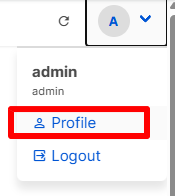
Zuerst geht ihr oben rechts auf eurer Profil und wählt “Profile” aus:
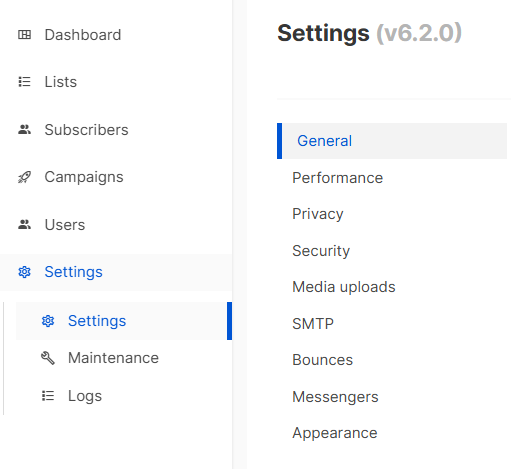
Wählt nun “Settings” –> “Settings” aus:
Nun solltet ihr folgendes sehen:
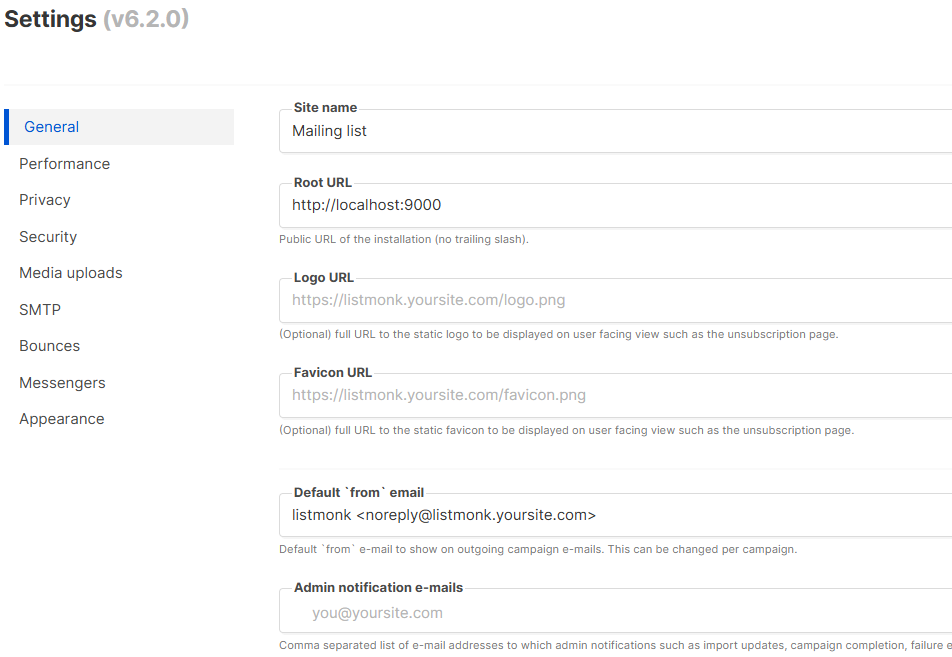
Hier passen wir folgendes an:
- Site Name: einen Namen zum Beispiel euredomain Newsletter
- Root URL: hier die Traefik URL aus Schritt 3. Zum Beispiel: https://newsletter.euredomain.de
- Default “from” email: hier gebt ihr die E-Mail an, über die eure Newsletter später versendet werden sollen. Wichtig ist, dass ihr diesen E-Mail Account besitzen müsst
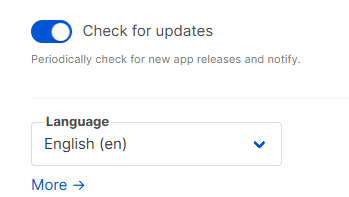
Ganz unten könnt ihr noch eure Sprache anpassen:
6.2 E-Mail Server hinterlegen
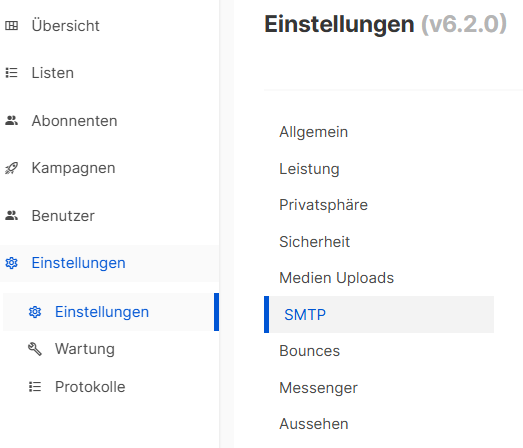
Dazu geht ihr nun auf “SMTP”.
Hier gebt ihr alle Daten eures E-Mail Servers ein. Falls ihr noch keinen habt, könnt ihr hier eine Reihe von Anleitungen zum Erstellen von einem eigenen E-Mail Server finden.
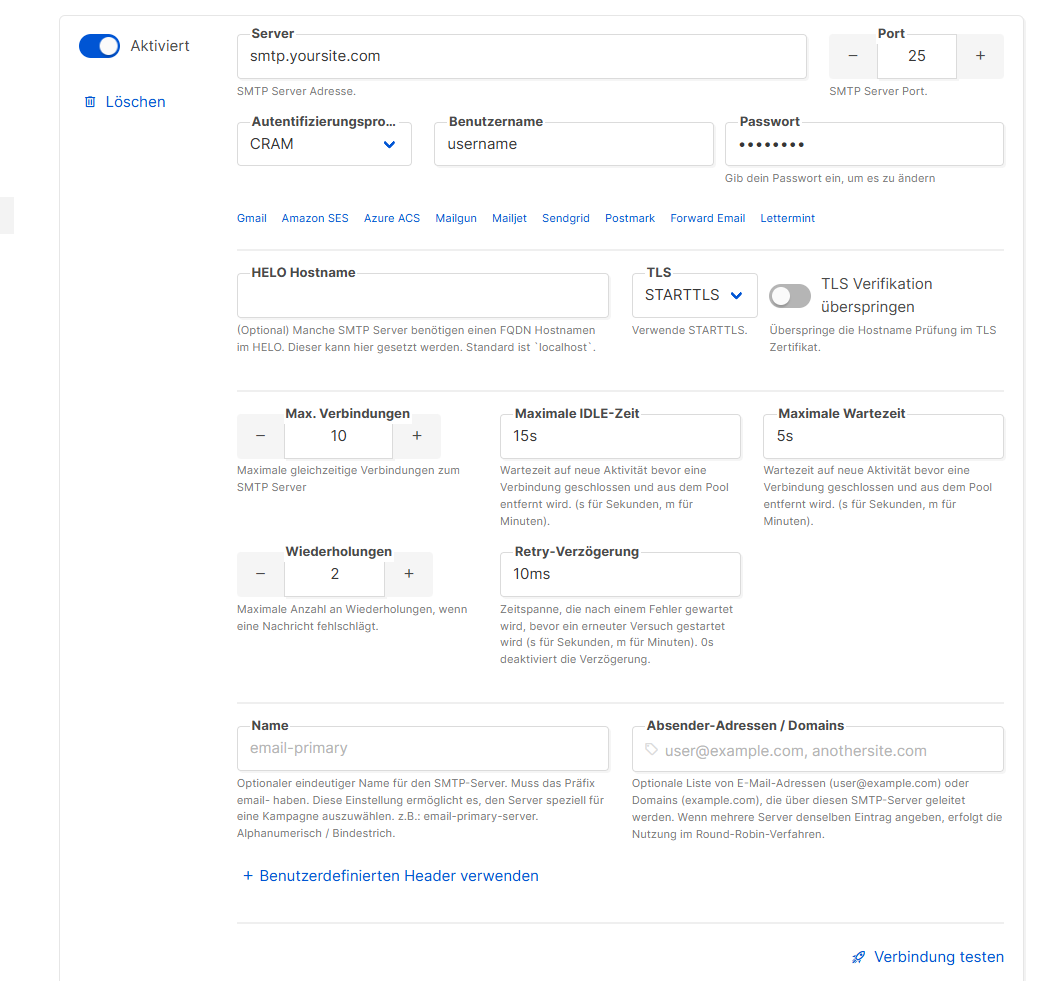
Hier ein paar Hilfen:
- Port: 587 (STARTTLS) oder TLS (465)
- Authentifizierungsprotokoll: Login oder Plain
- die genauen Angaben findet ihr aber bei eurem E-Mail Provider.
6.3 E-Mail Limits erstellen
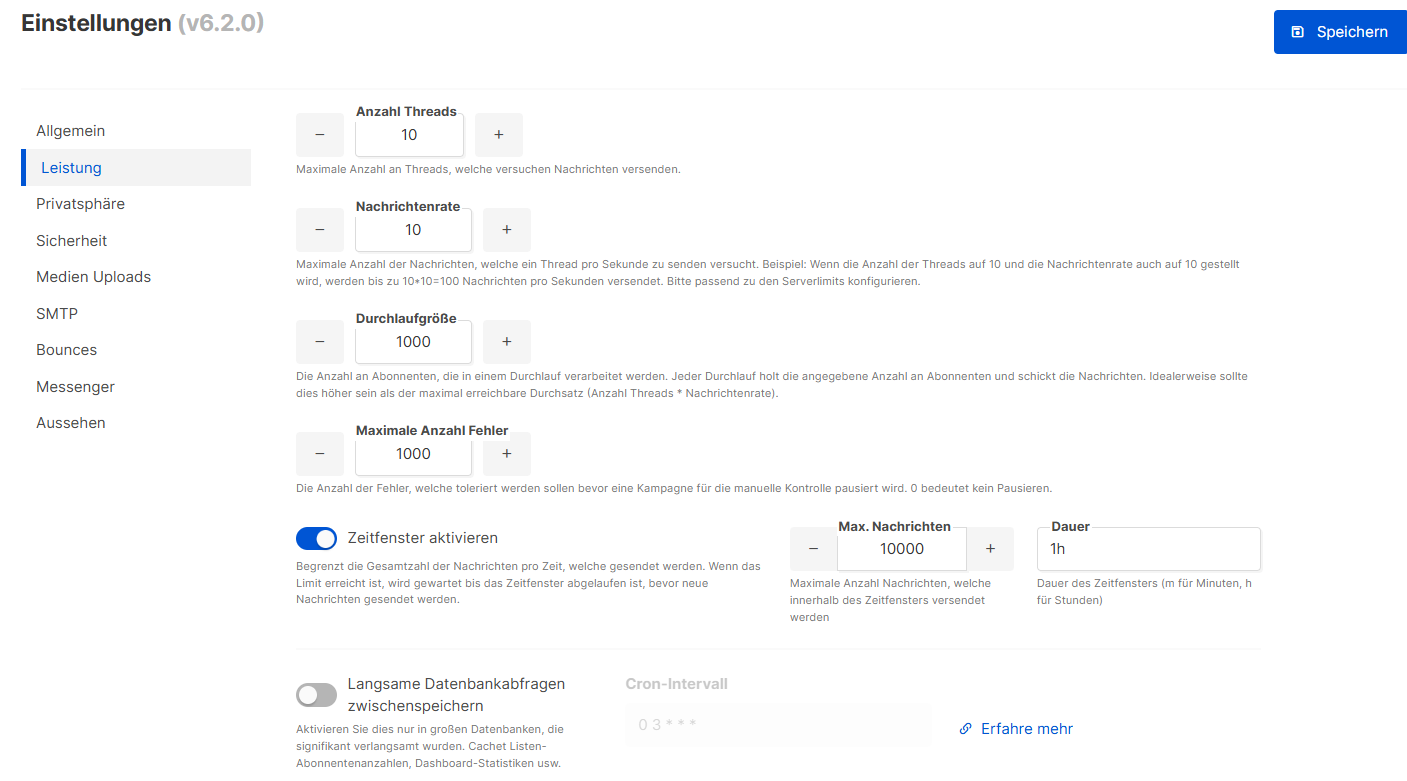
Damit euer E-Mail Server nicht direkt “auffällt” durch eine hohe Anzahl von E-Mails, könnt ihr spezielle Limits einstellen. Dies findet ihr unter “Leistung”.
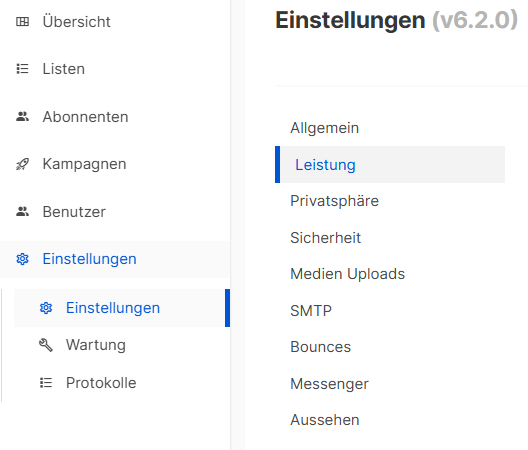
Hier könnt ihr dann einige Einstellungen treffen. Grundsätzlich gilt, je weniger E-Mails ihr pro Zeiteinheit schickt, desto wahrscheinlicher ist, dass alle E-Mails ankommen.