
LibreChat ist eine quelloffene Chat-Oberfläche, die sich als selbstgehostete Alternative zu ChatGPT, Claude und ähnlichen Diensten verstehen lässt. Statt sich an einen einzelnen Anbieter zu binden, bündelt die Anwendung zahlreiche KI-Modelle unter einer einheitlichen Oberfläche – von OpenAI, Anthropic und Google über OpenRouter bis hin zu lokal betriebenen Modellen via Ollama. Damit lässt sich frei zwischen den Modellen wechseln, ohne mehrere Konten und Weboberflächen parallel pflegen zu müssen. Für den Datenschutz besonders interessant: Da die Instanz auf dem eigenen Server läuft, bleiben Konversationen, Dokumente und Zugangsdaten in der eigenen Infrastruktur und verlassen diese nur gezielt beim Aufruf der jeweiligen Modell-API. Funktional steht LibreChat den großen Anbietern kaum nach und bringt unter anderem eine Konversationssuche, Datei-Uploads mit RAG-Anbindung, einen Agenten-Builder sowie eine Mehrbenutzerverwaltung mit Rollen und Rechten mit.
| Datum | Änderungen |
|---|---|
| 16.06.2026 | Erstellung dieser Anleitung |
| 03.07.2026 | Seetup.sh erweitert. Danke an @DocHofer |
1. Grundvoraussetzung
- Docker & Docker Compose v2 (Debian / Ubuntu)
- Traefik ab v3.6 mit CrowdSec installieren und konfigurieren
2. Ordner anlegen
Zuerst legen wir uns passende Ordner-Strukturen an.
mkdir -p /opt/containers/librechat/{images,uploads,logs,data-node,meili_data,skill}
cd /opt/containers/librechat
chown -R 1000:1000 images uploads logs data-node meili_data skill
Bei diesem Inhalt handelt es sich um exklusiven Content für Community Plus Mitglieder und Supporter.
Bitte logge dich mit deinem Account ein um den Inhalt zu sehen.
6. Librechat starten
Nun starten wir Hermes mit folgendem Befehl:
docker compose -f /opt/containers/librechat/docker-compose.yml -f /opt/containers/librechat/docker-compose.override.yml up -d7. Librechat einrichten
Geht nun auf eure Domain. Dort solltet ihr folgendes sehen:
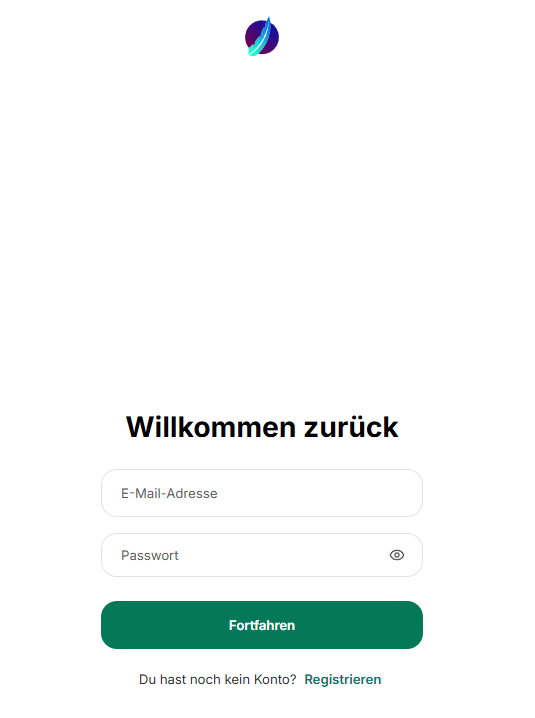
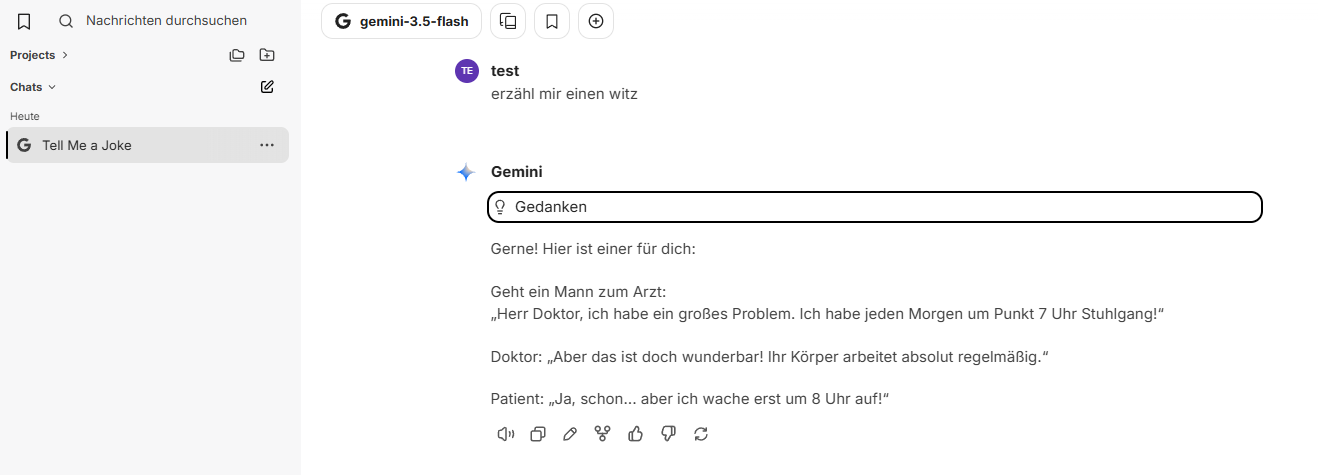
Klickt auf “Registrieren” und erstellt hier einen Benutzer. Dieser wird zum Administrator. Hier könnt ihr nun verschiedene Einstellungen tätigen sowie direkt mit Librechat schreiben:
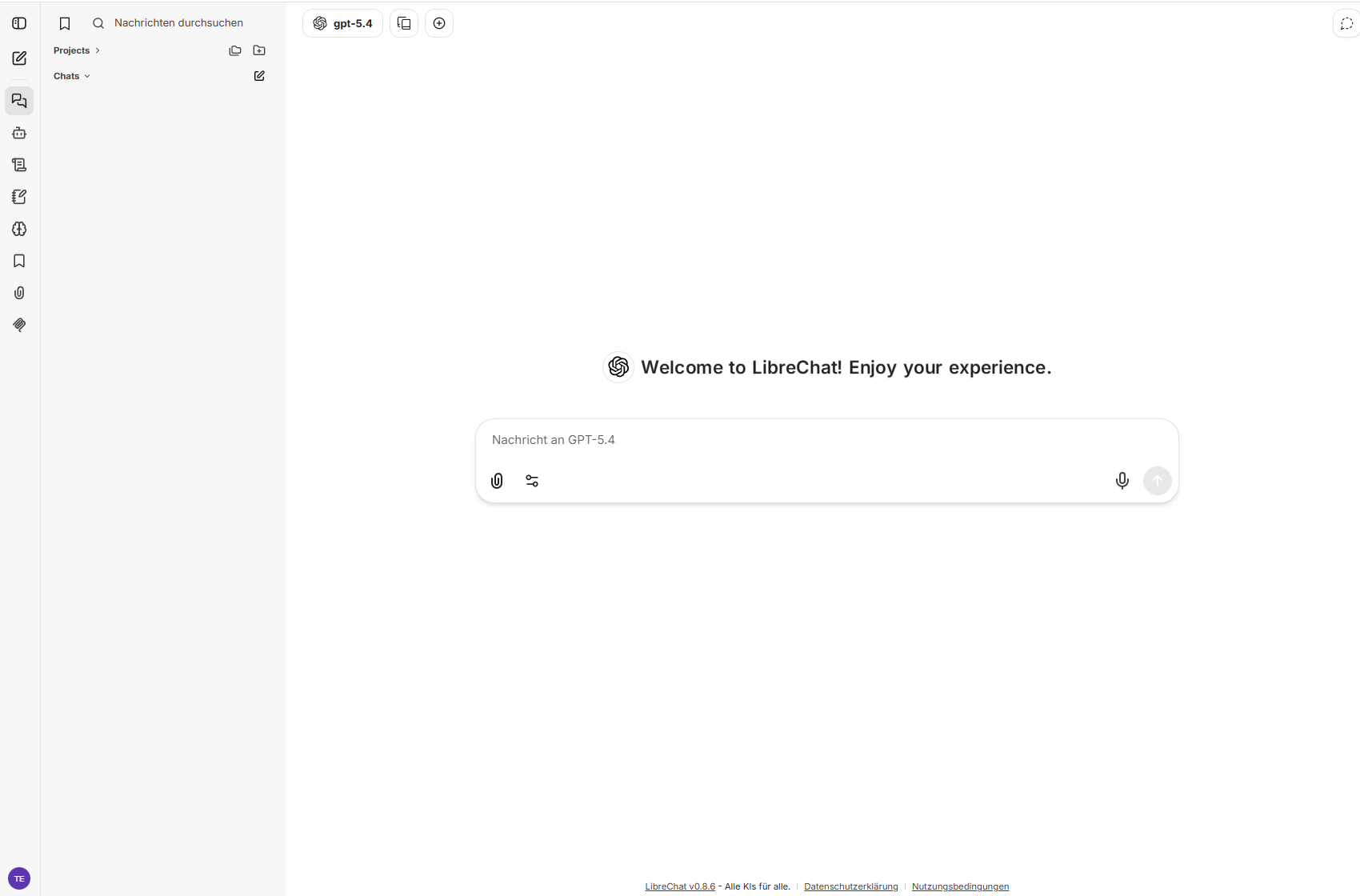
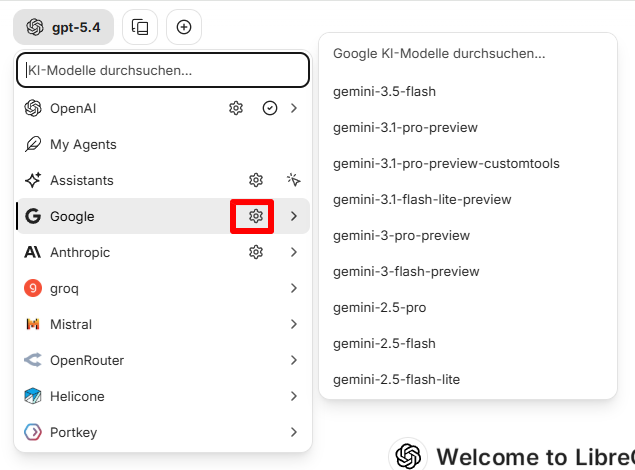
Wir wählen beispielhaft hier Google aus. Klickt nun auf das “Zahnrad” hinter Google:
Hier gebt ihr nun euren API Key ein:
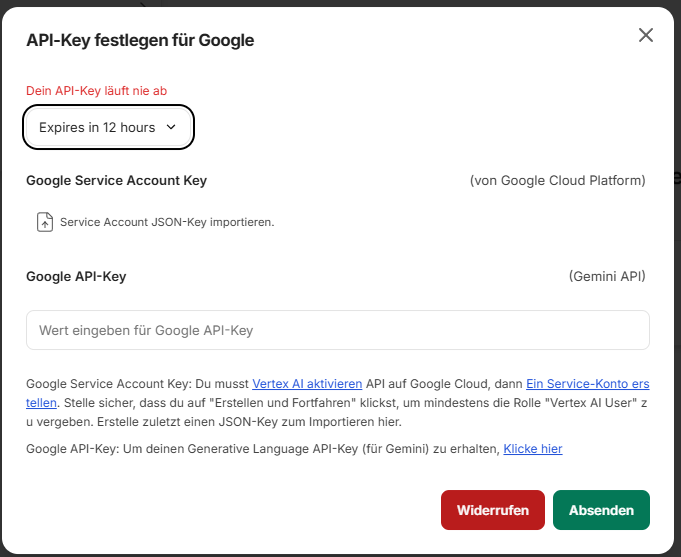
Jetzt könnt ihr Librechat mit Google API Key nutzen.
8. Registrierung aktivieren / deaktivieren
Damit sich nicht jeder bei euch registrieren kann, solltet ihr diese deaktivieren. Dies geht folgendermaßen:
deaktivieren:
sed -i "s|^ALLOW_REGISTRATION=.*|ALLOW_REGISTRATION=false|" /opt/containers/librechat/.env
docker compose -f /opt/containers/librechat/docker-compose.yml -f /opt/containers/librechat/docker-compose.override.yml up -d --force-recreate

aktivieren
sed -i "s|^ALLOW_REGISTRATION=.*|ALLOW_REGISTRATION=true|" /opt/containers/librechat/.env
docker compose -f /opt/containers/librechat/docker-compose.yml -f /opt/containers/librechat/docker-compose.override.yml up -d --force-recreate
Code-Sprache: JavaScript (javascript)





























Das Konfigurationsskript setup.sh muss erweitert werden:
sed -i “s|^ADMIN_PANEL_SESSION_SECRET=.*|ADMIN_PANEL_SESSION_SECRET=$(openssl rand -hex 32)|” .env
dann läuft wieder alles.