
In einer Zeit, in der Unternehmen zunehmend auf digitale Transformation setzen, hat sich die Auswahl an Open-Source-ERP-Systemen erheblich erweitert. Neben etablierten Lösungen wie Odoo und Dolibarr, die bereits in früheren Anleitungen auf goNeuland behandelt wurden, rückt ERPNext als weitere leistungsstarke Alternative in den Fokus.
ERPNext ist ein vollständig open-source-basiertes ERP-System, das auf dem modernen Frappe-Framework aufbaut. Es richtet sich an kleine bis mittelständische Unternehmen (KMU), Start-ups, Freiberufler und gemeinnützige Organisationen. Mit seiner intuitiven Benutzeroberfläche und umfangreichen Funktionen bietet ERPNext eine Alternative zu proprietären Systemen wie SAP oder Microsoft Dynamics.
Die Stärken von ERPNext liegen in der nahtlosen Integration aller Geschäftsprozesse: Von Buchhaltung, Vertrieb und CRM über Projektmanagement, Lagerverwaltung bis hin zu Produktionsplanung und Human Resources. Das System ist modular aufgebaut und lässt sich flexibel an individuelle Anforderungen anpassen. Durch die aktive Community und regelmäßige Updates bleibt ERPNext stets auf dem neuesten Stand der Technik.
In dieser Anleitung zeige ich, wie ERPNext mittels Docker Compose und Traefik v3 als Reverse Proxy mit automatischem TLS-Zertifikat installiert wird. Diese Installation ist nur rudimentär und keinesfalls für den produktiven Einsatz geeignet. Sie dient ausschließlich zu Test- und Entwicklungszwecken und beinhaltet grundlegende Services wie MariaDB-Datenbank, Redis-Cache und Background-Worker.
| Datum | Änderungen |
|---|---|
| 04.12.2025 | Screenshots hinzugefügt. |
| 01.12.2025 | Anleitung erstellt |
1. Grundvoraussetzung
Diese Anleitung wurde getestet mit Traefik v3.6.1 und Docker v29.0.0 auf Debian Trixxie sollte aber auch auf Ubuntu funktionieren. Alle Befehle werden als Root-Benutzer ausgeführt.
- Docker & Docker Compose v2 (Debian / Ubuntu)
- Traefik V3 Installation, Konfiguration und CrowdSec-Security
- Root oder Sudo-Zugriff
2. Verzeichnisse anlegen
mkdir -p /opt/containers/erpnext/{data,compose}
cd /opt/containers/erpnext/
3. Dateien erstellen
Nun legen wir uns leere Dateien an.
touch .env docker-compose.yml compose/erpnext.yml
touch /opt/containers/traefik-crowdsec-stack/data/traefik/dynamic_conf/http.middlewares.erpnext-headers.yml
4. Inhalt der Dateien
4.1 .env Datei
Hier öffnen wir die env Datei:
nano /opt/containers/erpnext/.envInhalt:
# filepath: /opt/containers/erpnext/.env

# Absolute Path
ABSOLUTE_PATH=/opt/containers/erpnext

# ERPNext Configuration
ERPNEXT_VERSION=v15.43.3
FRAPPE_VERSION=v15.43.4

# Timezone
TZ=Europe/Berlin

# Database Credentials - ÄNDERE DIESE ZU SICHEREN PASSWÖRTERN!
DB_PASSWORD=ErpN3xt_DB_S3cur3_P@ssw0rd_2024!
DB_ROOT_PASSWORD=ErpN3xt_R00t_Sup3r_S3cur3_P@ss_2024!

# ERPNext Site Configuration - ÄNDERE DIESE ZU DEINER DOMAIN!
SITE_NAME=erp.domain.de
ADMIN_PASSWORD=ErpN3xt_Admin_Str0ng_P@ssw0rd!

# Traefik Network
TRAEFIK_NETWORK=proxyCode-Sprache: PHP (php)
⚠️ Wichtig: Ersetze folgende Werte:
erp.domain.de→ Deine tatsächliche DomainDB_PASSWORD→ Starkes PasswortDB_ROOT_PASSWORD→ Starkes PasswortADMIN_PASSWORD→ Starkes Passwort
4.2 docker-compose.yml Datei
Nun bearbeiten wir die eigentliche Docker Compose Datei:
nano /opt/containers/erpnext/docker-compose.ymlInhalt:
# filepath: /opt/containers/erpnext/docker-compose.yml

include:
  - compose/erpnext.ymlCode-Sprache: PHP (php)
4.3 compose/erpnext.yml Datei
Die Docker Compose Datei referenziert auf diese Datei, in welcher sich unsere Docker Befehle befinden:
nano /opt/containers/erpnext/compose/erpnext.ymlInhalt:
# filepath: /opt/containers/erpnext/compose/erpnext.yml

services:
  mariadb:
    image: mariadb:10.6
    container_name: erpnext-db
    hostname: erpnext-db
    restart: unless-stopped
    command:
      - --character-set-server=utf8mb4
      - --collation-server=utf8mb4_unicode_ci
      - --skip-character-set-client-handshake
      - --skip-innodb-read-only-compressed
      - --bind-address=0.0.0.0
    environment:
      MYSQL_ROOT_PASSWORD: ${DB_ROOT_PASSWORD}
      TZ: ${TZ}
    volumes:
      - ${ABSOLUTE_PATH}/data/mariadb:/var/lib/mysql
    networks:
      - erpnext-internal
    healthcheck:
      test: ["CMD", "healthcheck.sh", "--connect", "--innodb_initialized"]
      interval: 10s
      timeout: 5s
      retries: 5
      start_period: 30s

  redis-cache:
    image: redis:7-alpine
    container_name: erpnext-redis-cache
    hostname: erpnext-redis-cache
    restart: unless-stopped
    environment:
      TZ: ${TZ}
    networks:
      - erpnext-internal
    healthcheck:
      test: ["CMD", "redis-cli", "ping"]
      interval: 10s
      timeout: 5s
      retries: 3

  redis-queue:
    image: redis:7-alpine
    container_name: erpnext-redis-queue
    hostname: erpnext-redis-queue
    restart: unless-stopped
    environment:
      TZ: ${TZ}
    networks:
      - erpnext-internal
    healthcheck:
      test: ["CMD", "redis-cli", "ping"]
      interval: 10s
      timeout: 5s
      retries: 3

  redis-socketio:
    image: redis:7-alpine
    container_name: erpnext-redis-socketio
    hostname: erpnext-redis-socketio
    restart: unless-stopped
    environment:
      TZ: ${TZ}
    networks:
      - erpnext-internal
    healthcheck:
      test: ["CMD", "redis-cli", "ping"]
      interval: 10s
      timeout: 5s
      retries: 3

  configurator:
    image: frappe/erpnext:${ERPNEXT_VERSION}
    container_name: erpnext-configurator
    hostname: erpnext-configurator
    restart: "no"
    user: root
    entrypoint:
      - bash
      - -c
    command:
      - |
        chown -R frappe:frappe /home/frappe/frappe-bench/sites
        su frappe -c '
        cd /home/frappe/frappe-bench
        ls -1 apps > sites/apps.txt
        echo "{}" > sites/common_site_config.json
        bench set-config -g db_host mariadb
        bench set-config -gp db_port 3306
        bench set-config -g redis_cache "redis://redis-cache:6379"
        bench set-config -g redis_queue "redis://redis-queue:6379"
        bench set-config -g redis_socketio "redis://redis-socketio:6379"
        bench set-config -gp socketio_port 9000
        echo "✅ Configuration completed successfully"
        '
    environment:
      TZ: ${TZ}
    volumes:
      - ${ABSOLUTE_PATH}/data/sites:/home/frappe/frappe-bench/sites
    networks:
      - erpnext-internal
    depends_on:
      mariadb:
        condition: service_healthy
      redis-cache:
        condition: service_healthy
      redis-queue:
        condition: service_healthy
      redis-socketio:
        condition: service_healthy

  create-site:
    image: frappe/erpnext:${ERPNEXT_VERSION}
    container_name: erpnext-create-site
    hostname: erpnext-create-site
    restart: "no"
    user: frappe
    entrypoint:
      - bash
      - -c
    command:
      - |
        cd /home/frappe/frappe-bench
        export start=$(date +%s)
        echo "⏳ Waiting for common_site_config.json..."
        until [ -f sites/common_site_config.json ] &&
              grep -q "db_host" sites/common_site_config.json &&
              grep -q "redis_cache" sites/common_site_config.json &&
              grep -q "redis_queue" sites/common_site_config.json; do
          sleep 5
          if [ $(($(date +%s)-start)) -gt 120 ]; then
            echo "❌ Timeout: common_site_config.json not found"
            exit 1
          fi
        done
        echo "✅ common_site_config.json found"
        echo "🚀 Creating site ${SITE_NAME}..."
        bench new-site ${SITE_NAME} --no-mariadb-socket --admin-password="${ADMIN_PASSWORD}" --db-root-password="${DB_ROOT_PASSWORD}" --install-app erpnext --set-default
        echo "⚙️  Enabling scheduler..."
        bench --site ${SITE_NAME} scheduler enable
        echo "🔓 Disabling maintenance mode..."
        bench --site ${SITE_NAME} set-maintenance-mode off
        echo "✅ Site creation completed successfully"
    environment:
      SITE_NAME: ${SITE_NAME}
      DB_ROOT_PASSWORD: ${DB_ROOT_PASSWORD}
      ADMIN_PASSWORD: ${ADMIN_PASSWORD}
      TZ: ${TZ}
    volumes:
      - ${ABSOLUTE_PATH}/data/sites:/home/frappe/frappe-bench/sites
    networks:
      - erpnext-internal
    depends_on:
      configurator:
        condition: service_completed_successfully

  backend:
    image: frappe/erpnext:${ERPNEXT_VERSION}
    container_name: erpnext-backend
    hostname: erpnext-backend
    restart: unless-stopped
    environment:
      TZ: ${TZ}
    volumes:
      - ${ABSOLUTE_PATH}/data/sites:/home/frappe/frappe-bench/sites
    networks:
      - erpnext-internal
      - proxy
    depends_on:
      create-site:
        condition: service_completed_successfully

  websocket:
    image: frappe/erpnext:${ERPNEXT_VERSION}
    container_name: erpnext-websocket
    hostname: erpnext-websocket
    restart: unless-stopped
    command:
      - node
      - /home/frappe/frappe-bench/apps/frappe/socketio.js
    environment:
      TZ: ${TZ}
    volumes:
      - ${ABSOLUTE_PATH}/data/sites:/home/frappe/frappe-bench/sites
    networks:
      - erpnext-internal
    depends_on:
      create-site:
        condition: service_completed_successfully

  frontend:
    image: frappe/erpnext:${ERPNEXT_VERSION}
    container_name: erpnext-frontend
    hostname: erpnext-frontend
    restart: unless-stopped
    command:
      - nginx-entrypoint.sh
    environment:
      BACKEND: backend:8000
      SOCKETIO: websocket:9000
      UPSTREAM_REAL_IP_ADDRESS: 172.20.0.0/16
      UPSTREAM_REAL_IP_HEADER: X-Forwarded-For
      UPSTREAM_REAL_IP_RECURSIVE: "on"
      FRAPPE_SITE_NAME_HEADER: ${SITE_NAME}
      TZ: ${TZ}
    volumes:
      - ${ABSOLUTE_PATH}/data/sites:/home/frappe/frappe-bench/sites
    networks:
      - erpnext-internal
      - proxy
    depends_on:
      - backend
      - websocket
    labels:
      - "traefik.enable=true"
      - "traefik.docker.network=proxy"
      - "traefik.http.routers.erpnext.rule=Host(`${SITE_NAME}`)"
      - "traefik.http.routers.erpnext.entrypoints=websecure"
      - "traefik.http.routers.erpnext.tls.certresolver=http_resolver"
      - "traefik.http.routers.erpnext.middlewares=default@file,erpnext-headers@file"
      - "traefik.http.routers.erpnext.service=erpnext"
      - "traefik.http.services.erpnext.loadbalancer.server.port=8080"
      - "traefik.http.services.erpnext.loadbalancer.server.scheme=http"

  queue-short:
    image: frappe/erpnext:${ERPNEXT_VERSION}
    container_name: erpnext-queue-short
    hostname: erpnext-queue-short
    restart: unless-stopped
    command:
      - bench
      - worker
      - --queue
      - short
    environment:
      TZ: ${TZ}
    volumes:
      - ${ABSOLUTE_PATH}/data/sites:/home/frappe/frappe-bench/sites
    networks:
      - erpnext-internal
    depends_on:
      create-site:
        condition: service_completed_successfully

  queue-default:
    image: frappe/erpnext:${ERPNEXT_VERSION}
    container_name: erpnext-queue-default
    hostname: erpnext-queue-default
    restart: unless-stopped
    command:
      - bench
      - worker
      - --queue
      - default
    environment:
      TZ: ${TZ}
    volumes:
      - ${ABSOLUTE_PATH}/data/sites:/home/frappe/frappe-bench/sites
    networks:
      - erpnext-internal
    depends_on:
      create-site:
        condition: service_completed_successfully

  queue-long:
    image: frappe/erpnext:${ERPNEXT_VERSION}
    container_name: erpnext-queue-long
    hostname: erpnext-queue-long
    restart: unless-stopped
    command:
      - bench
      - worker
      - --queue
      - long
    environment:
      TZ: ${TZ}
    volumes:
      - ${ABSOLUTE_PATH}/data/sites:/home/frappe/frappe-bench/sites
    networks:
      - erpnext-internal
    depends_on:
      create-site:
        condition: service_completed_successfully

  scheduler:
    image: frappe/erpnext:${ERPNEXT_VERSION}
    container_name: erpnext-scheduler
    hostname: erpnext-scheduler
    restart: unless-stopped
    command:
      - bench
      - schedule
    environment:
      TZ: ${TZ}
    volumes:
      - ${ABSOLUTE_PATH}/data/sites:/home/frappe/frappe-bench/sites
    networks:
      - erpnext-internal
    depends_on:
      create-site:
        condition: service_completed_successfully

networks:
  erpnext-internal:
    name: erpnext-internal
    driver: bridge
  proxy:
    external: true
Code-Sprache: PHP (php)
4.4 Traefik Middleware Datei
Nun müssen wir Traefik noch anpassen:
nano /opt/containers/traefik-crowdsec-stack/data/traefik/dynamic_conf/http.middlewares.erpnext-headers.ymlInhalt:
# filepath: /opt/containers/traefik-crowdsec-stack/data/traefik/dynamic_conf/http.middlewares.erpnext-headers.yml

http:
  middlewares:
    erpnext-headers:
      headers:
        customRequestHeaders:
          X-Frappe-Site-Name: "erp.domain.de"
          X-Forwarded-Proto: "https"
        customResponseHeaders:
          X-Frame-Options: "SAMEORIGIN"
          Referrer-Policy: "strict-origin-when-cross-origin"Code-Sprache: PHP (php)
⚠️ Wichtig: Ersetze erp.domain.de durch deine tatsächliche Domain!
5. Traefik-CrowdSec-Stack neu starten
Nach dem Anlegen und Anpassen der Middleware-Datei den Traefik-Stack neu starten:
cd /opt/containers/traefik-crowdsec-stack
docker compose -f /opt/containers/traefik-crowdsec-stack/docker-compose.yml up -d --force-recreate
6. ERPNext starten
cd /opt/containers/erpnext
docker compose up -d
⏱️ Warte 5-10 Minuten – Der erste Start dauert länger!
Nach dem Start sollte ERPNext unter deiner Domain erreichbar sein: https://erp.domain.de
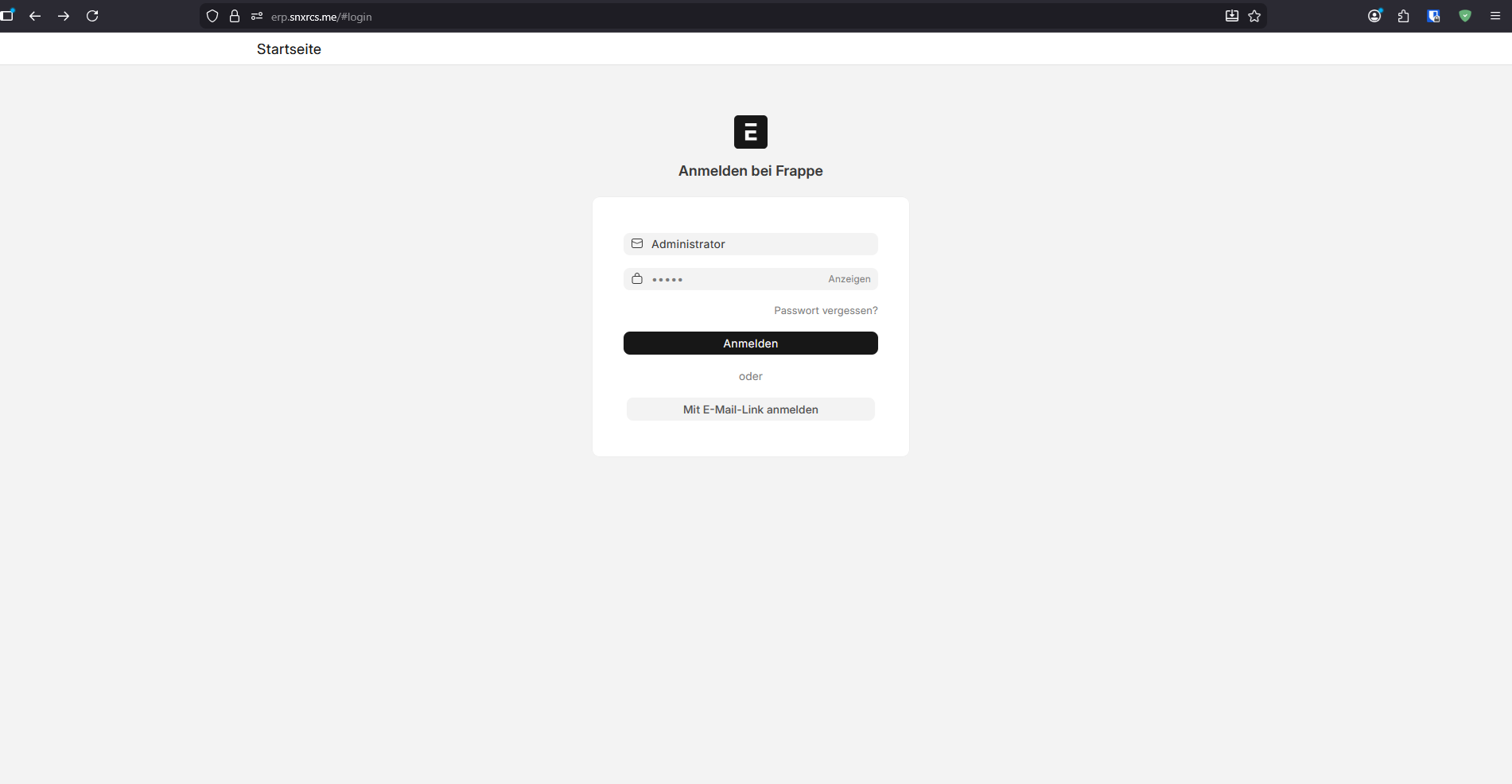
Die Daten zum Login lauten:
- Benutzer: Administrator
- Passwort: Variable “
ADMIN_PASSWORD“, welche ihr im Schritt 4.1 gesetzt habt
🎯 Zusammenfassung
| Schritt | Befehl |
|---|---|
| Verzeichnisse anlegen | mkdir -p /opt/containers/erpnext/{data,compose} && cd /opt/containers/erpnext/ |
| Dateien erstellen | touch .env docker-compose.yml compose/erpnext.yml |
| Traefik neu starten | docker compose -f /opt/containers/traefik-crowdsec-stack/docker-compose.yml up -d --force-recreate |
| ERPNext starten | docker compose up -d |
Screenshoots:
Login
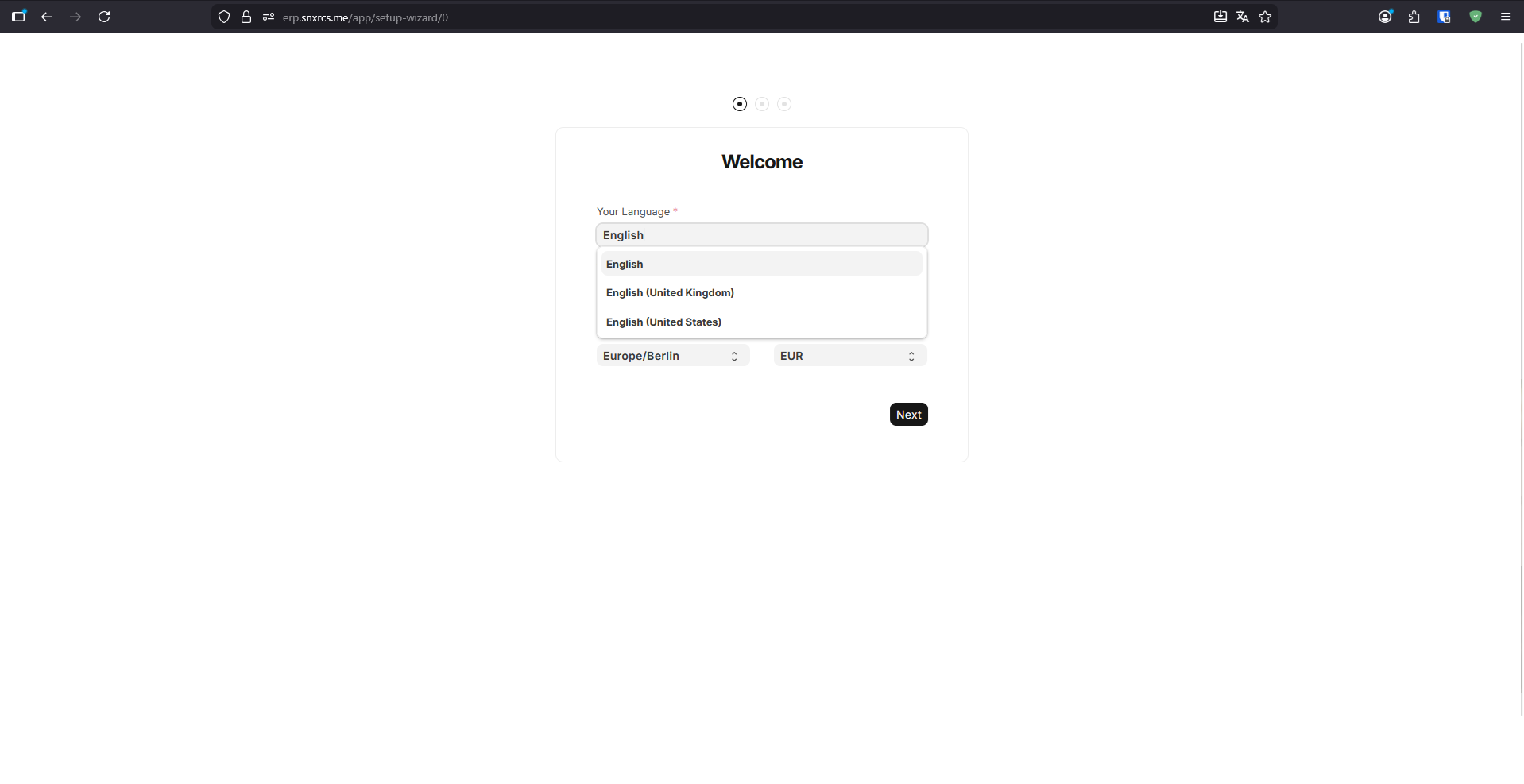
Nachdem Login
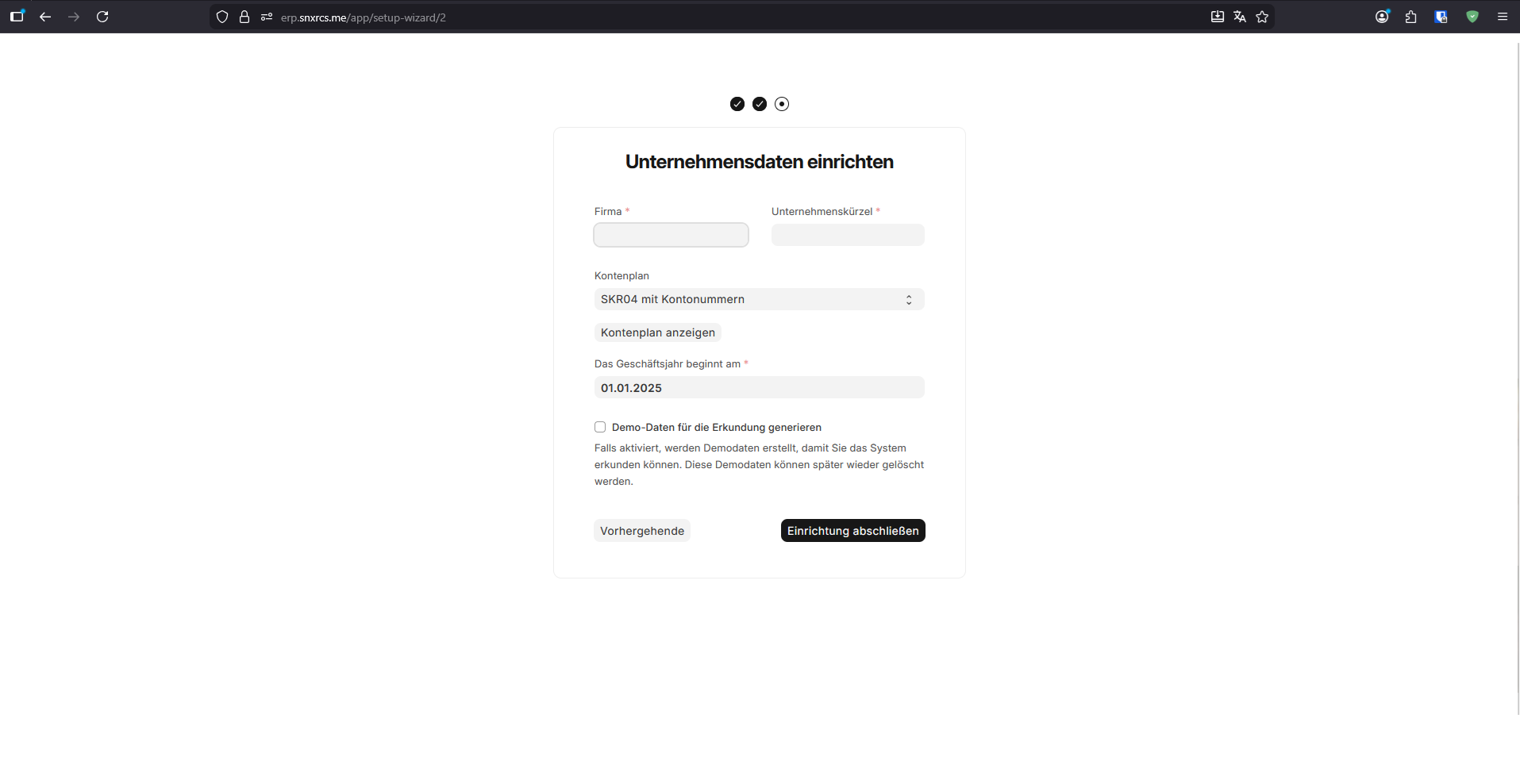
Unternehmensetup
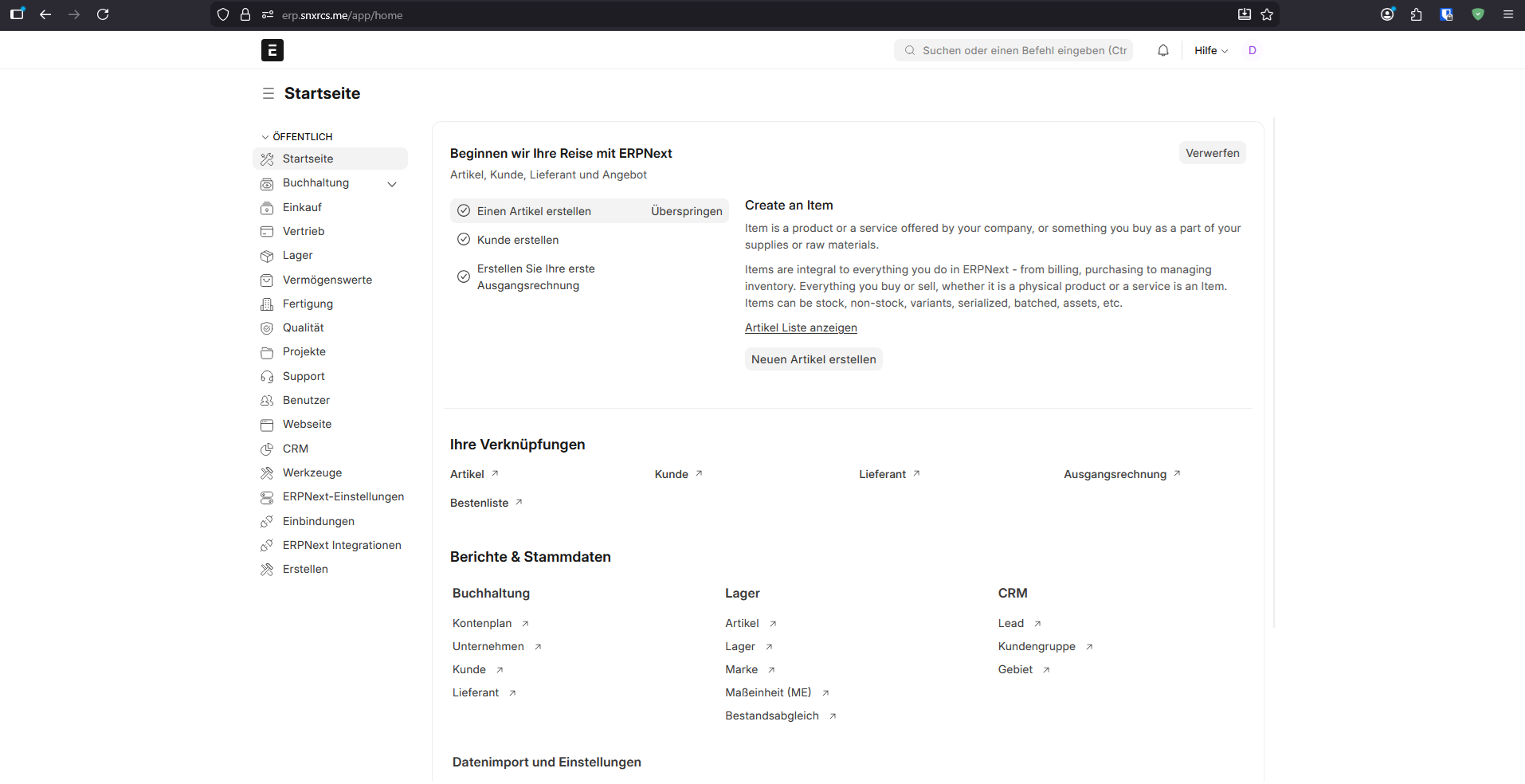
Dashboard






























danke. funktioniert einwandfrei!